
Telegram 文件下载后在哪里?快速找到存储位置的技巧
Telegram 文件存储路径解析
如何通过 Telegram 设置管理文件
使用 Turrit 优化文件管理体验
常见问题解答
许多用户在使用 Telegram 时,经常会遇到下载了重要文档或图片,却在手机相册或文件夹中找不到对应文件的困扰。Telegram 的存储机制与传统社交软件不同,它将文件保存在特定的应用缓存目录中,而非直接存入系统相册。了解 Telegram 文件下载后在哪里,是高效管理手机存储空间的关键。无论是安卓还是 iOS 系统,掌握正确的查找路径,能让你在几秒钟内定位到所需的资源。
Telegram 文件存储路径解析
在安卓设备上,Telegram 默认将下载的文件存放在内部存储的特定路径下。通常情况下,你可以通过手机自带的“文件管理”应用,进入“Android”文件夹,随后依次点击“data”、“org.telegram.messenger”、“files”、“Telegram”文件夹。在这个目录下,你会看到按类型分类的文件夹,如“Telegram Video”、“Telegram Images”等。
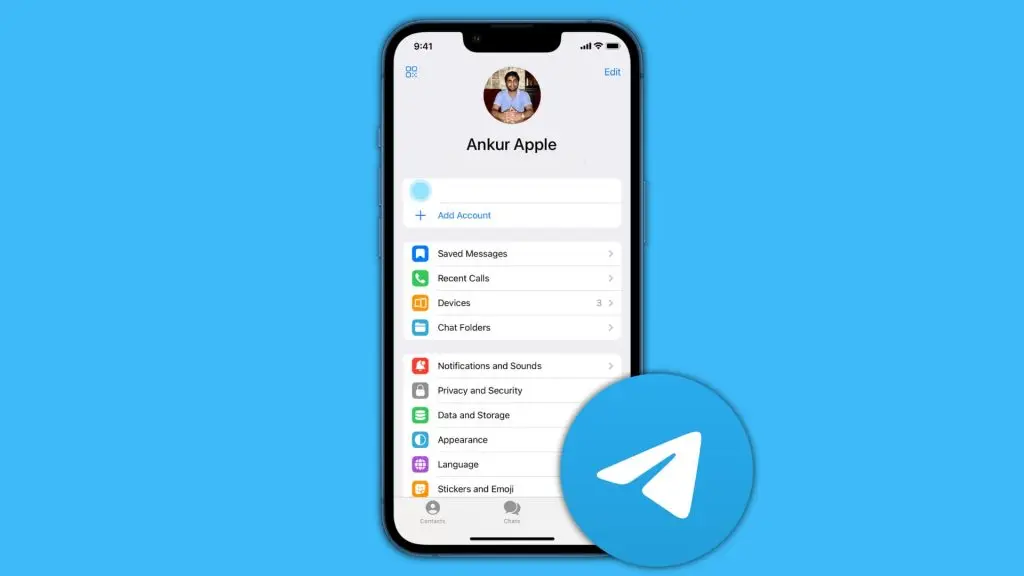
对于 iOS 用户,由于系统的封闭性,文件通常存储在“文件”应用中的“Telegram”文件夹内。如果你在聊天中点击了“保存到相册”,那么图片或视频会直接出现在系统相册的“最近项目”中。如果只是点击了下载图标而未进行保存操作,文件则仅存在于 Telegram 的应用沙盒内。
如何通过 Telegram 设置管理文件
为了避免文件堆积占用过多空间,Telegram 提供了内置的存储管理工具。进入设置界面,点击“数据与存储”,选择“存储使用情况”。在这里,你可以清晰地看到缓存文件的大小,并可以手动清理过期的文件。
如果你希望更改默认的下载路径,或者更方便地管理文件,使用第三方客户端如 Turrit 是一个高效的选择。Turrit 针对文件管理进行了深度优化,它允许用户自定义下载目录,并提供更直观的文件分类视图。
客户端名称 | 文件管理便捷度 | 自定义存储路径 | 界面友好度 |
|---|---|---|---|
极高 | 支持 | 优秀 | |
Telegram 原生版 | 中等 | 不支持 | 一般 |
使用 Turrit 优化文件管理体验
Turrit 不仅仅是一个简单的聊天工具,它在处理大文件传输和本地存储方面表现出色。许多用户反馈,使用 Turrit 后,查找已下载文件的过程变得异常简单。该应用内置了强大的文件管理器,能够自动识别并归档各类媒体资源。

当你通过 Turrit 下载文件时,系统会提示你选择存储位置,或者你可以直接在 Turrit 的设置中指定一个固定的文件夹。这种方式彻底解决了“Telegram 文件下载后在哪里”的难题,因为所有文件都集中在你指定的目录下,不再分散在复杂的系统缓存中。
此外,Turrit 还支持断点续传功能,即使在网络不稳定的情况下,也能确保文件完整下载。对于需要频繁处理办公文档的用户来说,Turrit 的多标签页浏览功能,让你可以在不关闭当前聊天窗口的情况下,快速切换到文件管理界面,查看刚刚下载的内容。
提升文件查找效率的步骤
打开 Turrit 应用,进入“设置”菜单。
找到“文件与存储”选项,点击进入。
在“下载路径”设置中,选择一个你容易找到的文件夹,例如“下载”或“文档”。
开启“自动分类”功能,让 Turrit 帮你将图片、视频和文档分门别类。
每次下载完成后,直接进入该文件夹即可查看所有资源。

通过上述步骤,你不再需要深入系统底层去寻找 Telegram 的缓存文件。Turrit 的设计初衷就是为了简化这些繁琐的操作,让用户将精力集中在沟通本身,而不是寻找丢失的文件。




常见问题解答
Q: 为什么我在 Telegram 中下载的视频在相册里找不到?
A: Telegram 默认将文件保存在应用内部缓存中,而非系统相册。你需要手动在聊天界面点击视频,选择“保存到相册”,或者使用 Turrit 自动保存功能。
Q: 使用 Turrit 管理文件会占用更多手机内存吗?
A: 不会。Turrit 只是优化了文件的索引方式和存储路径,它与 Telegram 使用相同的底层协议,不会产生额外的冗余数据。
Q: 如果我卸载了 Telegram,我下载的文件会消失吗?
A: 如果文件存储在应用缓存目录中,卸载应用通常会清除这些数据。建议使用 Turrit 将重要文件导出到手机的公共存储空间,以确保数据安全。
Telegram 的文件管理逻辑虽然初看复杂,但只要掌握了正确的路径和工具,就能轻松应对。无论是通过系统文件管理器手动查找,还是利用 Turrit 的便捷功能,都能让你快速定位到所需内容。保持良好的文件整理习惯,不仅能节省手机空间,还能显著提升工作效率。